ルートの設定
アセットが使用中かどうかは、ルートとして登録した Prefab とシーンから参照をたどって決めます。たどり着けたアセットは使用中、たどり着けなかったアセットは退避の候補になります。
まだ使うアバターをルートに入れ忘れると、そのアバターだけが使っているアセットが候補に出ます。
登録のしかた
「ルート (Roots)」タブで登録します。登録のしかたは 3 つあり、組み合わせて使えます。
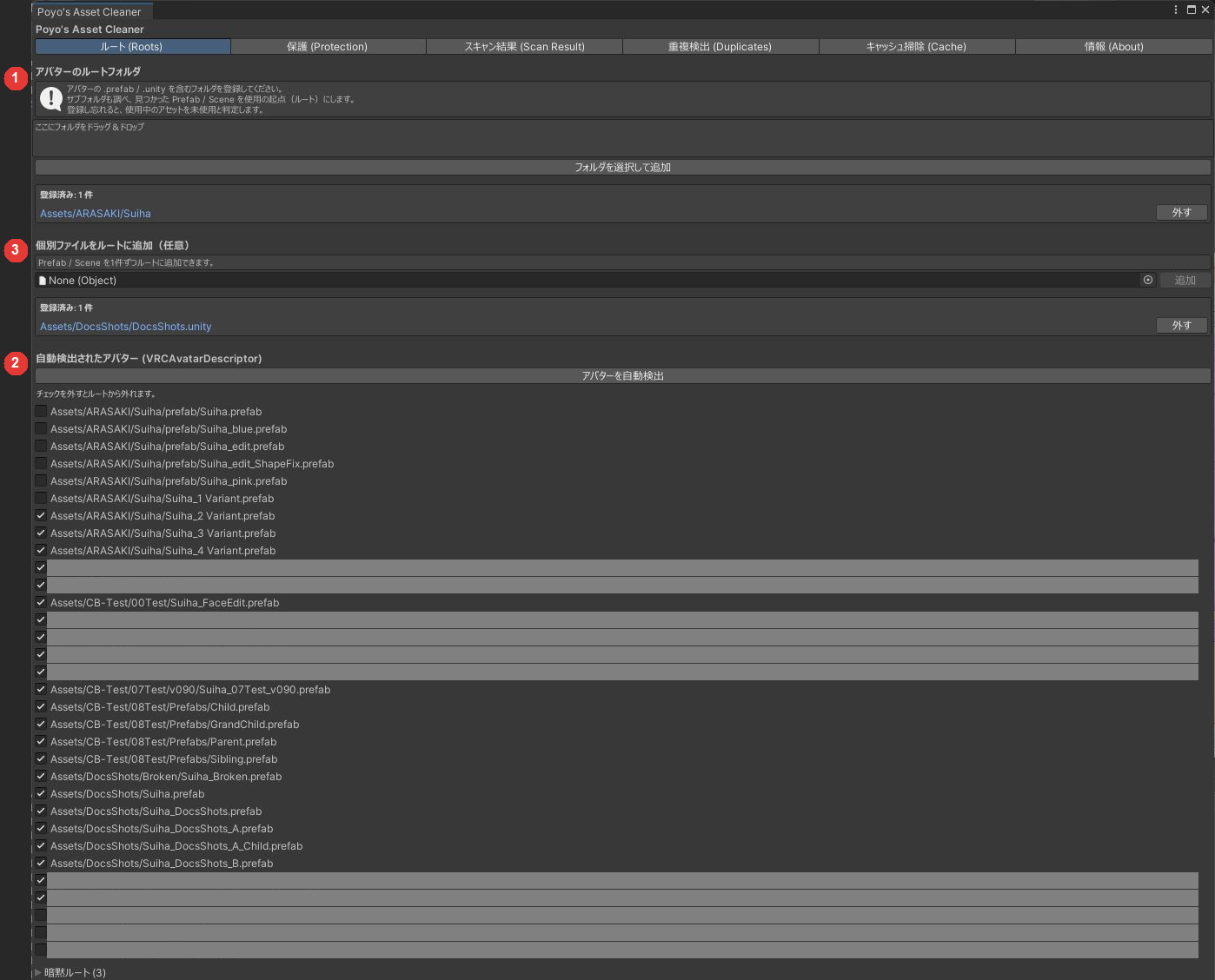
1. フォルダを登録する
「アバターのルートフォルダ」の欄に、アバターの Prefab やシーンを含むフォルダをドロップします。「フォルダを選択して追加」からも選べます。
フォルダの中はサブフォルダまで調べ、見つかった Prefab とシーンをすべてルートにします。
2. アバターを自動検出する
「アバターを自動検出」を押すと、VRCAvatarDescriptor が付いた Prefab をプロジェクト全体から探して一覧にします。
- 一覧のものは、すべてルートになります。
- チェックを外したものはルートから外れます。もう使わないアバターの衣装を候補に出したいときに外します。
VRChat SDK が入っていないときや、Prefab に VRCAvatarDescriptor が付いていないときは検出されません。フォルダか個別ファイルで登録してください。
3. 個別ファイルを追加する
「個別ファイルをルートに追加(任意)」の欄に、Prefab かシーンを 1 つずつ指定します。
暗黙ルート
次のものは、登録しなくてもルートとして扱います。参照が無くても、実行時やツールから読み込まれることがあるためです。
| 対象 | 理由 |
|---|---|
Resources/ の中 |
スクリプトから名前で読み込まれる |
Editor Default Resources/ の中 |
同上 |
StreamingAssets/ の中 |
同上 |
| Build Settings に入っているシーン | ビルドの対象になる |
Assets/ の直下にある .asset |
ツールの設定ファイルであることが多い |
「暗黙ルート」を開いて「暗黙ルートを調べる」を押すと、該当するファイルの一覧が出ます。

暗黙ルートから外す
一覧のチェックを外したファイルは、ルートとして扱わなくなります。
衣装変換ツールなどの設定ファイルが、最後に変換した衣装への参照を持ち続けていることがあります。この設定ファイルが暗黙ルートになっていると、その衣装はもう使っていなくても使用中と判定されます。この場合は、設定ファイルのチェックを外すと衣装が候補に出ます。
- チェックを外したファイルそのものは候補に出ません(保護されます)。
- そのファイルからしか参照されていないアセットは候補に出ます。退避すると、ツールの入力欄などが空になります。
スキャン結果の「暗黙ルートだけで使用中」にも、暗黙ルートからしか参照されていないものが並びます。こちらの「ルートから外す」でも、同じように外せます(スキャン結果の見かた)。
ルートが 1 つも無いとき
ルートが 1 つも無いとスキャンできません。すべてのアセットが候補になってしまうためです。この場合はメッセージが出てスキャンが止まります。