キャッシュ掃除
「キャッシュ掃除 (Cache)」タブでは、Library/ などのキャッシュを削除してディスクの容量を空けます。アセットを退避しても Library/ は小さくならないため、別に用意しています。Windows 専用です。
Warning
キャッシュを削除すると、次に Unity を起動したときに、すべてのアセットのインポートがやり直しになります。プロジェクトの大きさによって、数分から数十分以上かかります。終わるまで Unity は使えません。
削除するもの
| 対象 | 備考 |
|---|---|
Library/ |
インポートし直すと作り直されます |
Temp/ |
|
obj/ |
|
.vs/ |
|
*.csproj / *.sln |
作り直されます |
Logs/ |
「Logs/ も削除する」をオンにしたときだけ削除します。既定はオフです |
Assets/、Packages/、ProjectSettings/ は削除しません。
使い方
Unity を起動している間は Library/ を削除できません。そのため、掃除を予約し、Unity を終了したときに別のプログラムが削除します。
-
「サイズを計測 / 更新」を押します。
Library/のサイズと、Assets/のアセットの数・合計サイズが出ます。Assets/が大きいほど、インポートのやり直しに時間がかかります。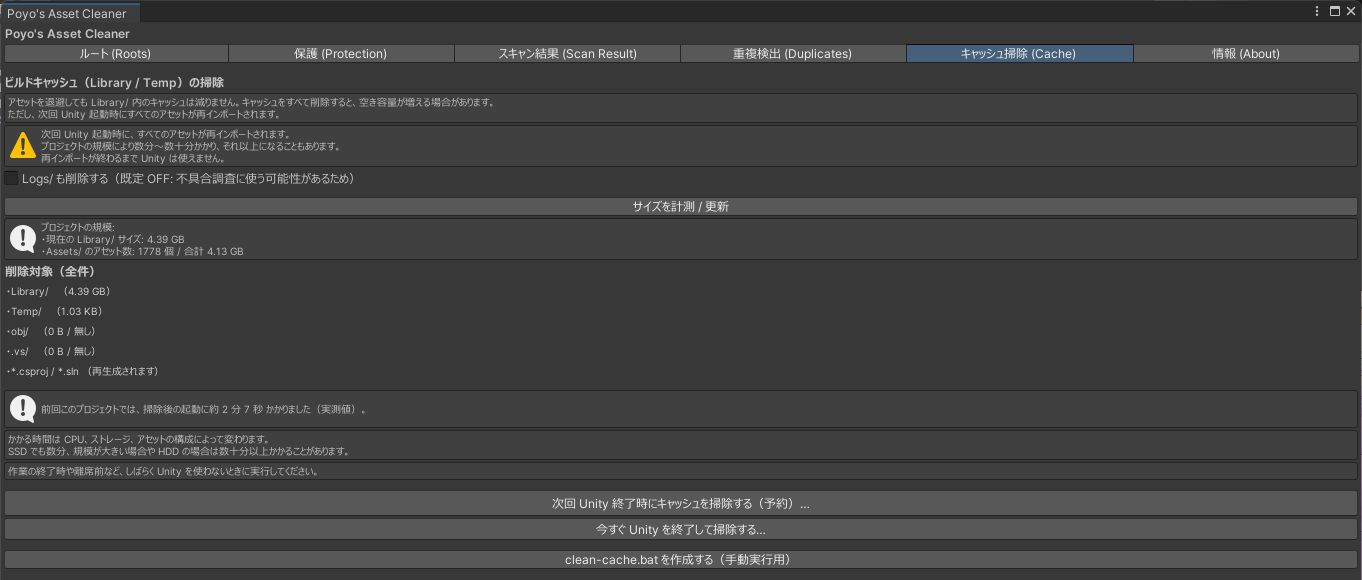
-
「次回 Unity 終了時にキャッシュを掃除する(予約)…」を押します。確認ウィンドウが開くので、「次へ(最終確認)」を押し、「再インポートに時間がかかることを理解しました」にチェックを入れて「予約する」を押します。
- いつもどおり Unity を終了します。終了するときに確認が出るので、「掃除して終了」を押します。
- 次に Unity を起動すると、インポートのやり直しが始まります。かかった時間は記録され、次からはタブに目安として表示されます。
作業を終えるときや、しばらく Unity を使わないときに予約するのがおすすめです。
予約は「予約をキャンセルする」で取り消せます。終了するときの確認で「予約を取り消して終了」を押しても取り消せます。
ほかの実行方法
| ボタン | 内容 |
|---|---|
| 今すぐ Unity を終了して掃除する… | 確認のあと Unity を終了し、すぐに削除します |
| clean-cache.bat を作成する(手動実行用) | 予約がうまく動かないときに使います。プロジェクト直下にバッチファイルを作るので、Unity を終了してから実行します |
よくある質問
どのくらい時間がかかりますか
パソコンの性能とアセットの量で大きく変わります。SSD でも数分、プロジェクトが大きいときや HDD のときは数十分以上かかることがあります。一度掃除すると、次からはそのプロジェクトでかかった時間が表示されます。
インポートの途中で Unity を終了するとどうなりますか
次に起動したときに続きから始まります。プロジェクトが壊れることはありませんが、かかる時間は短くなりません。