クイックスタート
ルートを登録し、スキャンして、不要なものを退避するまでの手順です。初めて使うときは、プロジェクトのフォルダをコピーしてから試すことをおすすめします。
1. ルートを登録する
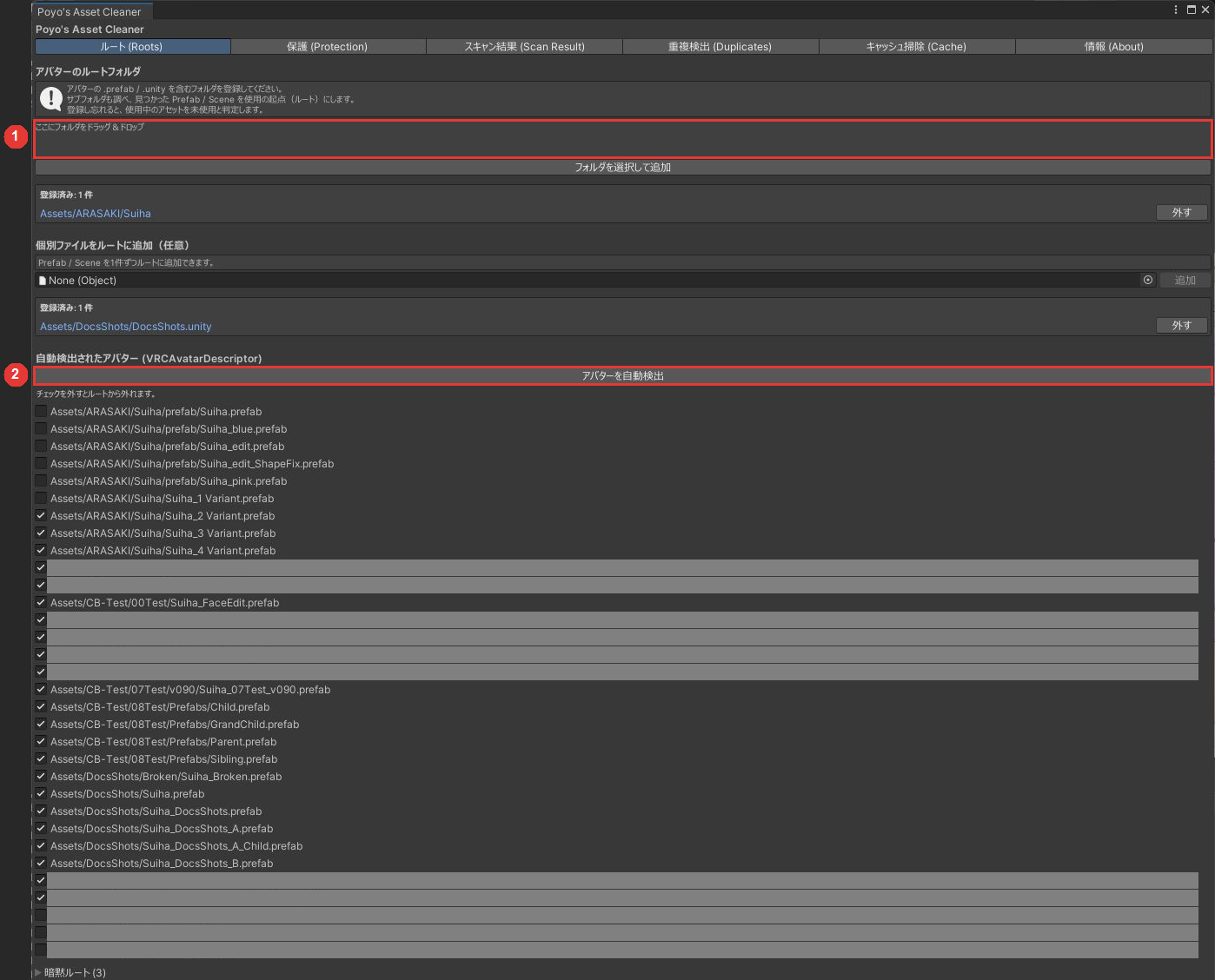
Tools > Poyo's Asset Cleaner でウィンドウを開き、「ルート (Roots)」タブで「アバターを自動検出」を押します。VRCAvatarDescriptor が付いた Prefab が一覧に出ます。
一覧に無いアバターがあれば、その Prefab やシーンを含むフォルダを「ここにフォルダをドラッグ&ドロップ」の欄にドロップします。
Warning
まだ使うアバターを登録し忘れると、そのアバターが使っている衣装やテクスチャが候補に出ます。迷うものは登録してください。
2. スキャンする
「スキャン結果 (Scan Result)」タブで「スキャン実行」を押します。スキャンではファイルは動きません。
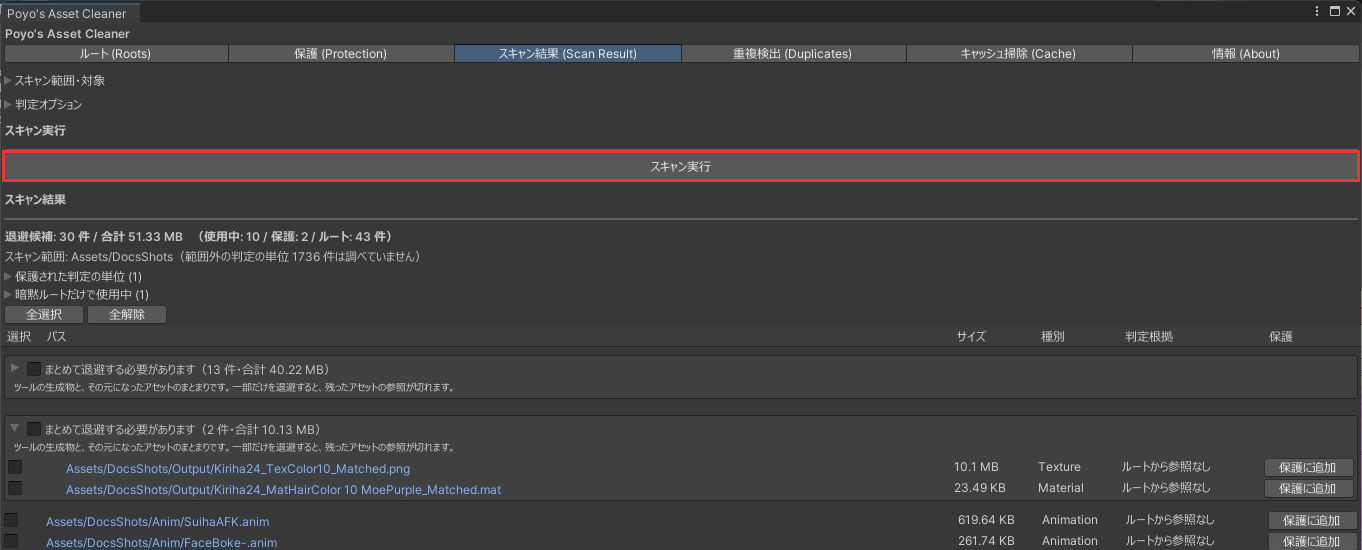
候補がサイズの大きい順に並びます。パスをクリックすると、Project ウィンドウでそのアセットが選択されます。使っているものが混ざっていないかを確かめてください。
3. 退避する
- 退避するものにチェックを入れます。最初はどれにもチェックが入っていません。
- 必要なら「退避前に .unitypackage としてバックアップする」をオンにします。
- 「選択項目を退避する」を押し、確認ダイアログで「退避する」を押します。

選んだものは、プロジェクト直下の _UnusedAssets_日時/ フォルダへ移ります。
4. 確かめる
Console に Missing の警告が出ていないか、アバターの見た目が変わっていないかを確かめます。
おかしければ、同じタブの下にある「退避済みフォルダ」で「復元」を押すと元に戻ります(退避したものを戻す)。