受け手の設定
Setup で作った Face Util オブジェクト(Face Util Receiver)の Inspector で、動かすブレンドシェイプやマップ名を設定します。
| 区画 | 内容 |
|---|---|
| 状態表示 | 登録した数と、使う同期パラメータの量 |
| マップ | マップ名 |
| オプション | ON の間のまばたきと視線 |
| メッシュ | 登録したメッシュと、ブレンドシェイプごとのオン・オフ |
| ボタン | マップの書き出し、送り手の起動など |
状態表示
いちばん上に 登録数: N(枠 C・同期 B bit) と出ます。
| 表示 | 内容 |
|---|---|
| 登録数 | オンにしたブレンドシェイプの数です。区切りと固定されるものは数えません |
| 枠 | 同期パラメータの組の数です。255 本ごとに 1 つ増えます |
| 同期 | 使う同期パラメータの量です。255 本までは 18 bit で、枠が 1 つ増えるごとに 16 bit 増えます |
VRChat の同期パラメータの上限(256 bit)は、アバターのほかのギミックと合わせた数です。表情に使わないブレンドシェイプはオフにして、登録数を減らしてください。登録できるのは 3825 本までです。
マップ
マップ名 は、送り手で使うマップのファイル名です。Setup したときに、アバターの名前が入ります。空欄にすると、アバターの名前を使います。
同じマップ名のアバターは、1 つのマップを使います(衣装違いのアバターでマップを使う)。
オプション
| 項目 | 既定 | 内容 |
|---|---|---|
ON の間、まばたき・視線を止める |
オン | Face Util が ON の間、VRChat の自動のまばたきと視線の動きを止めます |
口パクは、Expression Menu か送り手の 口パク で切り替えます(口パクとまばたき)。
メッシュ
登録したメッシュごとに、折り畳めるブロックが並びます。
| 操作 | 方法 |
|---|---|
| メッシュを追加する | いちばん下の メッシュを追加 に SkinnedMeshRenderer をドラッグ&ドロップします |
| メッシュを外す | ブロックの見出しの × を押します |
| 1 本ずつオン・オフ | ブレンドシェイプ名の左のチェック |
| まとめてオン・オフ | すべて ON / すべて OFF。そのメッシュのブレンドシェイプすべてが対象です |
| 名前で絞り込む | 検索 に名前の一部を入れます。大文字と小文字は区別しません |
絞り込んでいるときも、すべて ON / すべて OFF は表示されていないものを含めて切り替えます。
ブロックの見出しの 登録数 a / b は、オンにした数(a)と、動かせるブレンドシェイプの数(b)です。
区切り
---目--- や ===口=== のような、形を変えないブレンドシェイプでカテゴリを分けているアバターがあります。これを区切りとして扱い、次の区切りまでを 1 つのグループに折り畳みます。
次のどちらかに当てはまるものを、区切りと判定します。
| 条件 | 例 |
|---|---|
名前の先頭か末尾に - = - = ─ ━ ― が 2 つ以上続く |
---目---、==Mouth==、Eye-- |
| 名前の先頭か末尾が記号で、形を変えない | 【目】、★口★、#Eye |
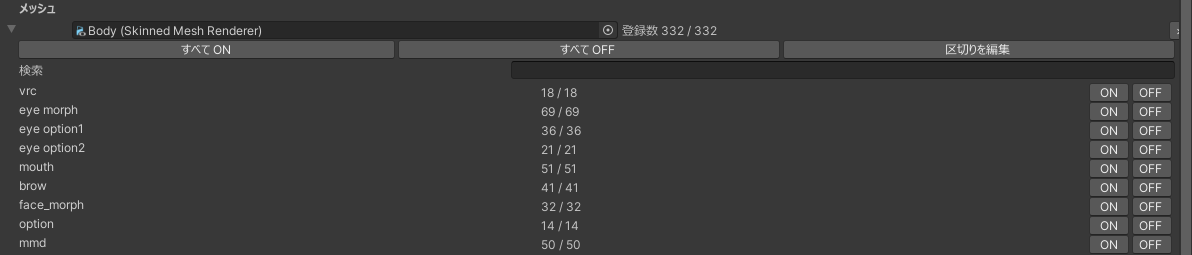
- 区切りは動かす対象になりません。チェックも出ません。
- グループは最初は閉じています。見出しの
ON/OFFで、そのグループだけを切り替えられます。 - 検索しているときは、グループに分けずに一致したものだけを並べます。
判定が違うときは、区切りを編集 を押します。ブレンドシェイプのチェックが「区切りにするか」の切り替えになります。自動で判定したものには (自動) と出ます。
区切りを変えると、送り手との対応の番号が変わります。区切りを編集したあとや、Face Util を更新して区切りの判定が変わったあとは、アバターをアップロードし直してください。
一覧の印
| 印 | 内容 |
|---|---|
(口パク) |
VRChat の口パク(Viseme)に使われているブレンドシェイプです |
(まばたき) |
VRChat の自動のまばたきに使われているブレンドシェイプです |
(固定) |
AAO Avatar Optimizer の Freeze BlendShapes で固定されるブレンドシェイプです。動かせません |
(口パク) と (まばたき) のものも登録できます(口パクとまばたき)。(固定) についてはほかのツールとの併用を見てください。
ボタン
| ボタン | 内容 |
|---|---|
マップを書き出す |
今の設定でマップを書き出します。Play Mode に入ったときとアップロードしたときにも書き出します |
送り手を起動 |
マップを書き出し、そのマップを開いて送り手を起動します |
マップのフォルダを開く |
マップの保存先(%LOCALAPPDATA%\FaceUtil\Maps\)を開きます |
表情ファイルから AnimationClip を作る… |
送り手で保存した表情ファイルから、このアバター用の AnimationClip を作ります(表情と AnimationClip) |
Expression Menu
Face Util オブジェクトには、Modular Avatar の Menu Installer と Menu Item が付いています。メニューの場所は、Modular Avatar のいつもの手順で変えられます。メニューを消しても受け手は動きます。ON・OFF は送り手からできます。
0.2.0 より前に Setup したアバターは、メニューが ON のトグルだけです。このときは状態表示の下に Expression Menu に口パクの切り替えがありません。 と出るので、メニューに口パクを追加 を押してください。メニューが ON と 口パク のサブメニューになります。