クイックスタート
アバターに受け手を組み込み、VRChat で表情を動かすまでの手順です。
1. 受け手を追加する
Hierarchy でアバター(VRC Avatar Descriptor が付いたオブジェクトか、その子)を右クリックし、Poyo's Face Util → Setup を選びます。

アバターの直下に Face Util オブジェクトができ、Body メッシュが登録されます。Expression Menu には Face Util のサブメニュー(ON と 口パク)が加わります。
Setup は Ctrl + Z で取り消せます。同じアバターで 2 回 Setup しても、2 つ目は作りません。
2. 動かすブレンドシェイプを選ぶ
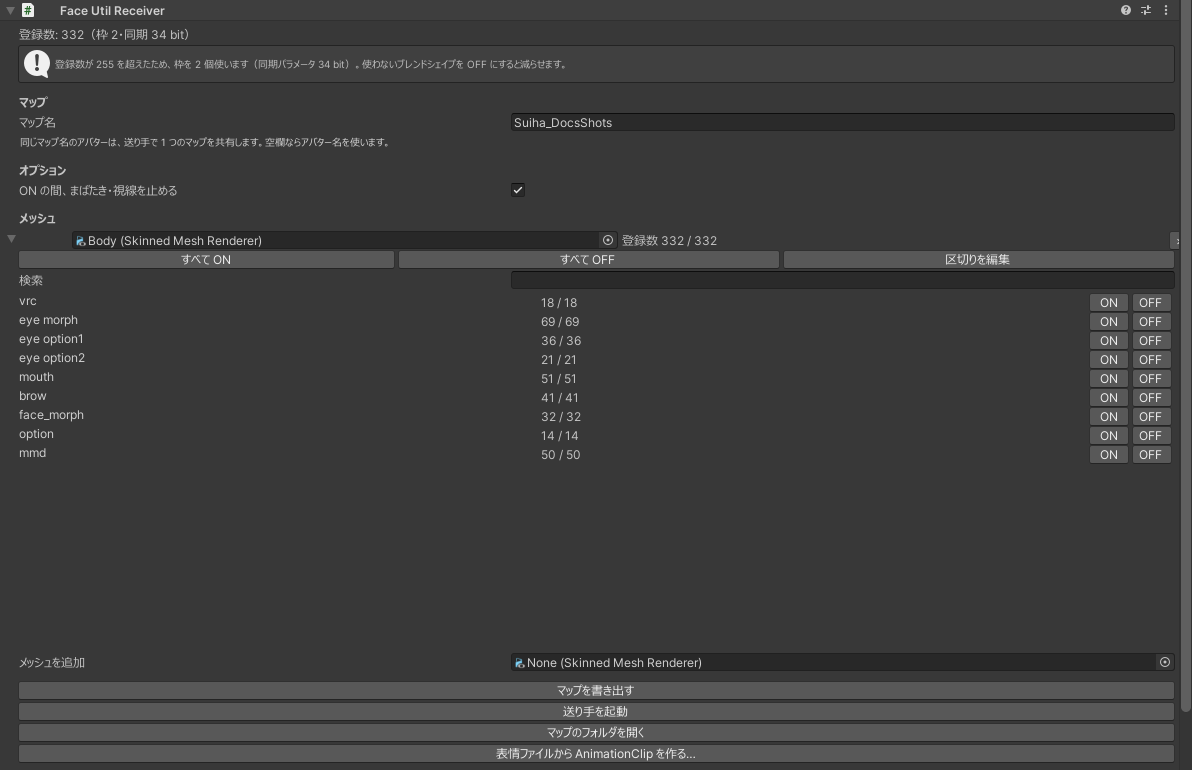
Face Util オブジェクトを選び、Inspector で動かすブレンドシェイプを確かめます。最初は、登録したメッシュのブレンドシェイプがすべてオンです。
Warning
Face Util を ON にしている間は、登録したブレンドシェイプがすべて送り手の値になります。体型の調整や衣装用の縮小など、表情に使わないブレンドシェイプはオフにしてください(受け手の設定)。
3. アップロードする
いつもどおりアバターをアップロードします。
4. VRChat で OSC を有効にする
VRChat の Action Menu で、Options → OSC → Enabled をオンにします。
5. 送り手で動かす
- Unity で
Face Utilの Inspector を開き、送り手を起動を押します。そのアバターのマップを開いて送り手が起動します。 - VRChat でアップロードしたアバターに着替えます。
- 送り手のスライダーを動かすと、アバターの表情が変わります。送り手は起動したときに Face Util を ON にします。
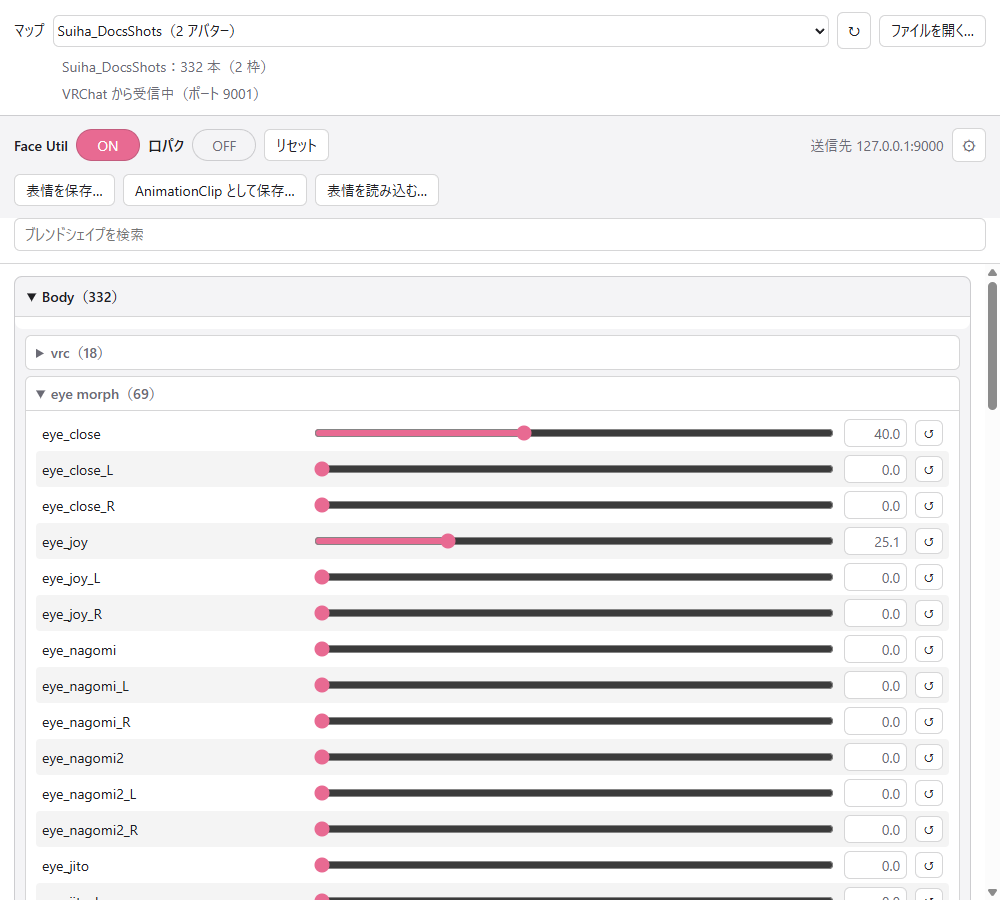
| 操作 | 内容 |
|---|---|
Face Util のトグルをオフ |
ふだんの表情に戻ります。スライダーの位置は残ります |
Face Util のトグルをオン |
スライダーの表情に戻ります |
リセット |
スライダーと表情を既定の値に戻します |
表情を保存… / AnimationClip として保存… |
表情を保存します(表情と AnimationClip) |
動かすブレンドシェイプを変えたときは、アップロードし直してください。マップはビルドするたびに新しくなりますが、VRChat のアバターはアップロードし直すまで前のままです。