シーンのライティング
Unity の新しいシーンは、環境光が青寄りで、Directional Light が黄色寄りです。このままアバターの色を合わせると、VRChat のワールドで見たときに黄色っぽく見えます。カメラも既定の視野角では顔がゆがんで見えます。
この機能は、シーンのライティングとカメラを、アバターの色を確かめやすい設定にします。
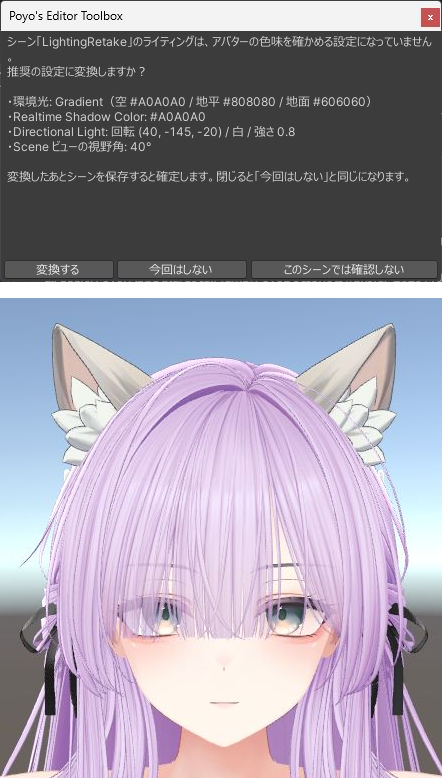
設定する値
| 対象 | 項目 | 値 |
|---|---|---|
| Lighting > Environment | Environment Lighting の Source | Gradient |
| Lighting > Environment | Sky / Equator / Ground Color | #A0A0A0 / #808080 / #606060 |
| Lighting > Environment | Realtime Shadow Color | #A0A0A0 |
| Directional Light | Rotation | X 40 / Y -145 / Z -20 |
| Directional Light | Color / Intensity | #FFFFFF / 0.8 |
| Scene ビュー | カメラの Field of View | 40 |
Directional Light が無いシーンでは、光源は追加せず、ほかの項目だけを設定します。
新しいシーン
File > New Scene で作ったシーンは、確認せずにこの設定にします。
今あるシーン
この設定になっていないシーンを開くと、確認のウィンドウが出ます。
| ボタン | 動き |
|---|---|
| 変換する | この設定にします。シーンは自動で保存しないので、保存して確定します |
| 今回はしない | Unity を閉じるまで、このシーンでは確認しません |
| このシーンでは確認しない | 次からも、このシーンでは確認しません |
- ウィンドウを × で閉じたときは「今回はしない」と同じです。
- 確認のウィンドウが出ている間も、エディタは操作できます。別のシーンを開くと、前のシーンの確認は消えます。
次のときは確認しません。
- 再生中、ビルド中
- 一度も保存していないシーン
Assets/の外にあるシーン- シーンを Additive で開いたとき
メニュー
| メニュー | 動き |
|---|---|
Tools > Poyo's Editor Toolbox > Scene Lighting > Convert Active Scene |
今開いているシーンをこの設定にします |
Tools > Poyo's Editor Toolbox > Scene Lighting > Skip This Time |
「今回はしない」と同じです |
Tools > Poyo's Editor Toolbox > Scene Lighting > Don't Ask for This Scene |
「このシーンでは確認しない」と同じです |
下の 2 つは、確認のウィンドウが出ているときだけ選べます。
Project Settings の「シーンのライティングとカメラを整える」の下にも、「今のシーンに適用」と「確認しないシーンをリセット」のボタンがあります。「確認しないシーンをリセット」は、「このシーンでは確認しない」を選んだシーンの一覧を空にします。
元に戻す
| 変更 | 戻し方 |
|---|---|
| Directional Light の向き・色・強さ | Undo で戻せます |
| Lighting の環境光と Realtime Shadow Color | Undo では戻せません。Lighting ウィンドウで戻してください |
| Scene ビューの視野角 | Scene ビューの右上のカメラの設定で戻してください |
変換したあとに保存せずにシーンを開き直せば、変換する前に戻ります。