距離クリッピングキャンセラー
カメラがメッシュに近づくと、手前が切れて欠けて見えることがあります。lilToon と Poiyomi には、これを抑える「距離クリッピングキャンセラー」の設定があります。このページでは、その設定をプロジェクトのマテリアルにまとめて切り替えます。
lilToon と Poiyomi では設定の持ち方が違うので、ページの中で節が分かれています。
| シェーダー | 設定の範囲 | 必要なもの |
|---|---|---|
| lilToon | プロジェクトのすべてのマテリアルで共通 | lilToon 2.0.0 以上、3.0.0 未満 |
| Poiyomi | マテリアルごと | Poiyomi のシェーダー。ロック中のマテリアルを変えるには ThryEditor 2.74.3 以上、3.0.0 未満 |
ほかの機能と違い、オン・オフの項目はありません。チェックを切り替えたときだけ、シェーダーの設定やマテリアルを書き換えます。
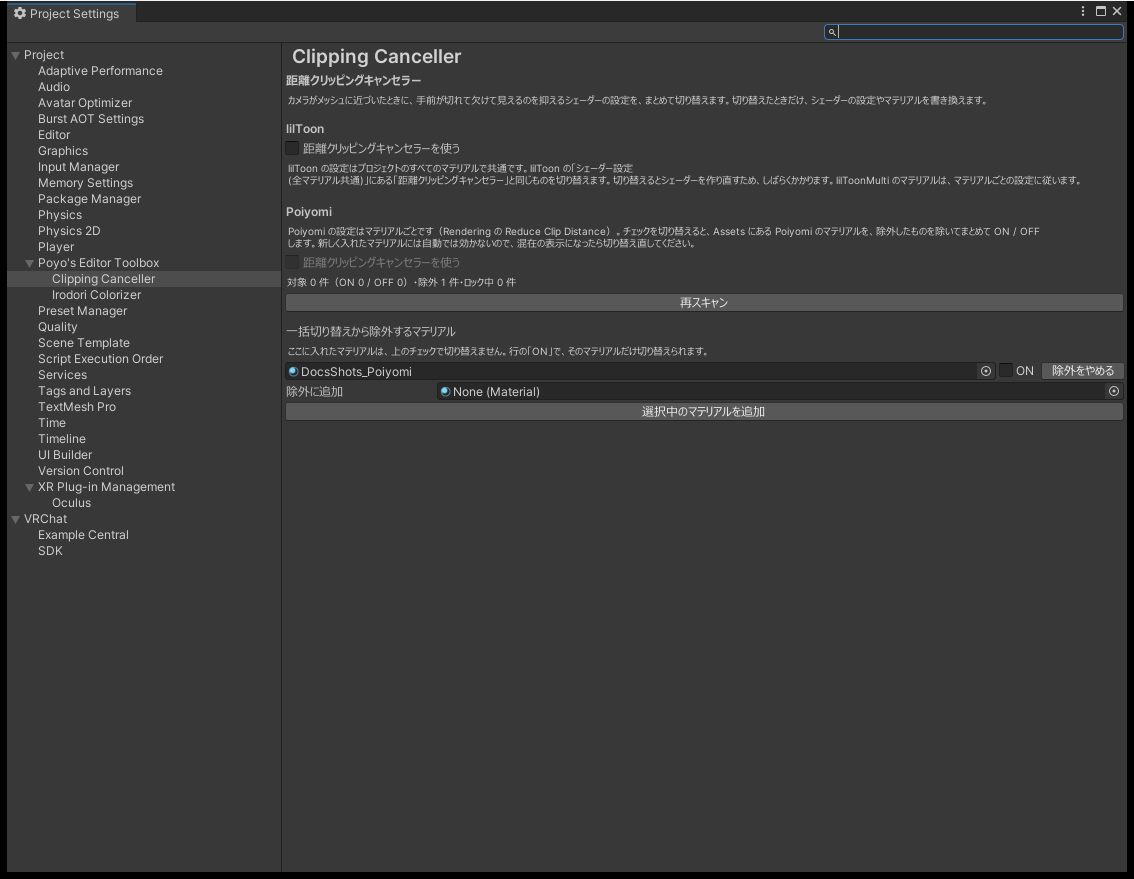
開き方
Edit > Project Settings > Poyo's Editor Toolbox > Clipping Canceller- Project Settings の
Poyo's Editor Toolboxのページにある距離クリッピングキャンセラーの設定を開く
lilToon
距離クリッピングキャンセラーを使う を切り替えます。lilToon の設定画面の「シェーダー設定 (全マテリアル共通)」にある「距離クリッピングキャンセラー」と同じ設定です。どちらで変えても同じ値になります。
距離クリッピングキャンセラーを使うを押します。- 確認が出たら
切り替えるを押します。 - lilToon のシェーダーを作り直し、そのあとスクリプトを再読み込みします。終わるまでしばらくかかります。
設定は ProjectSettings/lilToonSetting.json に保存され、このプロジェクトのすべての lilToon のマテリアルに効きます。lilToonMulti のマテリアルは、マテリアルごとの設定に従います。
| 表示 | 内容 |
|---|---|
| チェックが灰色で「lilToon 2.0.0 以上を VCC などで入れているときに使えます。」 | lilToon が入っていないか、対応していないバージョンです |
| 「lilToon の設定がロックされているため切り替えられません。」 | lilToon の設定画面でロックを外してください |
| 「lilToon の設定ファイル(ProjectSettings/lilToonSetting.json)を読み取れませんでした。」 | Assets > lilToon > [Shader] Refresh shaders を一度実行すると作られます。そのあと 再読み込み を押してください |
| 「lilToon の設定は書き換えましたが、シェーダーを作り直せませんでした。」 | Assets > lilToon > [Shader] Refresh shaders を実行してください |
Play モードの間は切り替えられません。
Poiyomi
Poiyomi では、マテリアルの Rendering にある Reduce Clip Distance が距離クリッピングキャンセラーです。距離クリッピングキャンセラーを使う を切り替えると、Assets にある Poiyomi のマテリアルをまとめて ON か OFF にします。
距離クリッピングキャンセラーを使うを押します。- 確認に、変わるマテリアルの数が出ます。
切り替えるを押します。
次のものは変えません。
- 除外リストに入れたマテリアル
- 親の値に従っている Material Variant(親と一緒に変わります)
Packages/の中のマテリアルと、FBX などのモデルの中のマテリアル
チェックの状態は、対象のマテリアルがすべて ON ならチェック、すべて OFF なら空です。ON と OFF が混ざっているときは混在の表示になり、押すとすべて ON にします。
新しく入れたマテリアルには自動で効きません。混在の表示になったら、もう一度切り替えてください。
Undo では戻せません。もう一度切り替えると、すべてそろいます。切り替える前に ON と OFF が混ざっていたときは、その組み合わせには戻せません。
件数の表示
チェックの下に、次の件数が出ます。
| 項目 | 内容 |
|---|---|
| 対象 | まとめて切り替えるマテリアルの数と、そのうち ON と OFF の数 |
| 除外 | 除外リストに入れたマテリアルの数 |
| ロック中 | 対象のうち、ロック(Lock In)しているマテリアルの数 |
| 親の値に従う Variant | 親の値に従っていて、切り替えない Material Variant の数。1 件以上あるときだけ出ます |
件数はページを開いたときに数えます。ページを開いたまま、マテリアルの Inspector で ON・OFF を切り替えたときは、件数にもすぐに反映します。マテリアルを足したり消したりしたあとは、再スキャン を押してください。
ロック中のマテリアル
ロックしたマテリアルは、値を書き込んだシェーダーを使っているので、値だけ変えても見た目は変わりません。ThryEditor 2.74.3 以上が入っているときは、ロックを解除してから変えます。解除したままになりますが、アップロードするときに Poiyomi が自動でロックし直します。
ThryEditor が無いか、対応していないバージョンのときは、ロック中のマテリアルは変えません。Poiyomi のロックを解除してから、もう一度切り替えてください。
除外リスト
一括切り替えから除外するマテリアル に入れたマテリアルは、上のチェックで切り替えません。ほかと違う設定にしておきたいマテリアルを入れます。
| 項目 | 内容 |
|---|---|
行の ON |
そのマテリアルだけを切り替えます。確認は出ません |
行の 除外をやめる |
除外リストから外します。マテリアルの値は変えません |
除外に追加 |
マテリアルをドロップすると、除外リストに入れます |
選択中のマテリアルを追加 |
Project ウィンドウで選んでいるマテリアルを、まとめて除外リストに入れます |
入れられるのは、Assets にある .mat の Poiyomi のマテリアルだけです。それ以外を入れようとすると、入れなかった理由が出ます。
ロック中のマテリアルの行は、ThryEditor が無いときは ON を押せず、「ロック中」と出ます。
除外したマテリアルを消すと、行が「(見つかりません) 」と GUID の表示になります。要らなければ 除外をやめる で外してください。
除外リストは ProjectSettings/EditorToolbox.asset に保存されます。Git などで共有できます。