設定ウィンドウ
Tools > Poyo's Avatar Toolbox で開きます。ツールの有効・無効を切り替え、ツールのウィンドウを開きます。
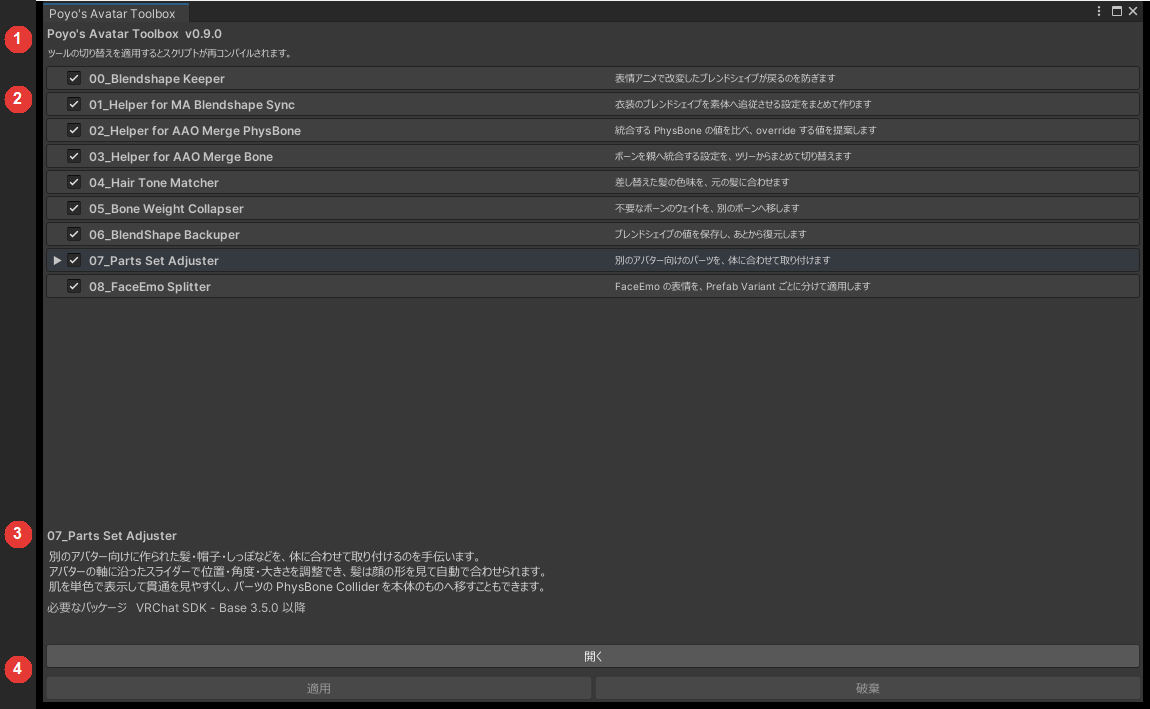
| 番号 | 場所 | 内容 |
|---|---|---|
| 1 | 上部 | パッケージ名とバージョン |
| 2 | 中央 | ツールの一覧。行をクリックすると、そのツールを選択します |
| 3 | 下部 | 選択したツールの説明と、必要なパッケージ |
| 4 | 最下部 | 「開く」と、「適用」「破棄」のボタン |
ツールを有効にする
- 使うツールのチェックを入れます。
- 「適用」を押します。スクリプトの再コンパイルが始まります。
- 再コンパイルが終わったら、ツールの行を選んで「開く」を押します。
チェックを入れただけでは有効になりません。「適用」を押すまでは、行に * が付き、ウィンドウに警告が出ます。「破棄」を押すと、チェックが元に戻ります。いくつかのツールを切り替えても、再コンパイルは 1 回です。
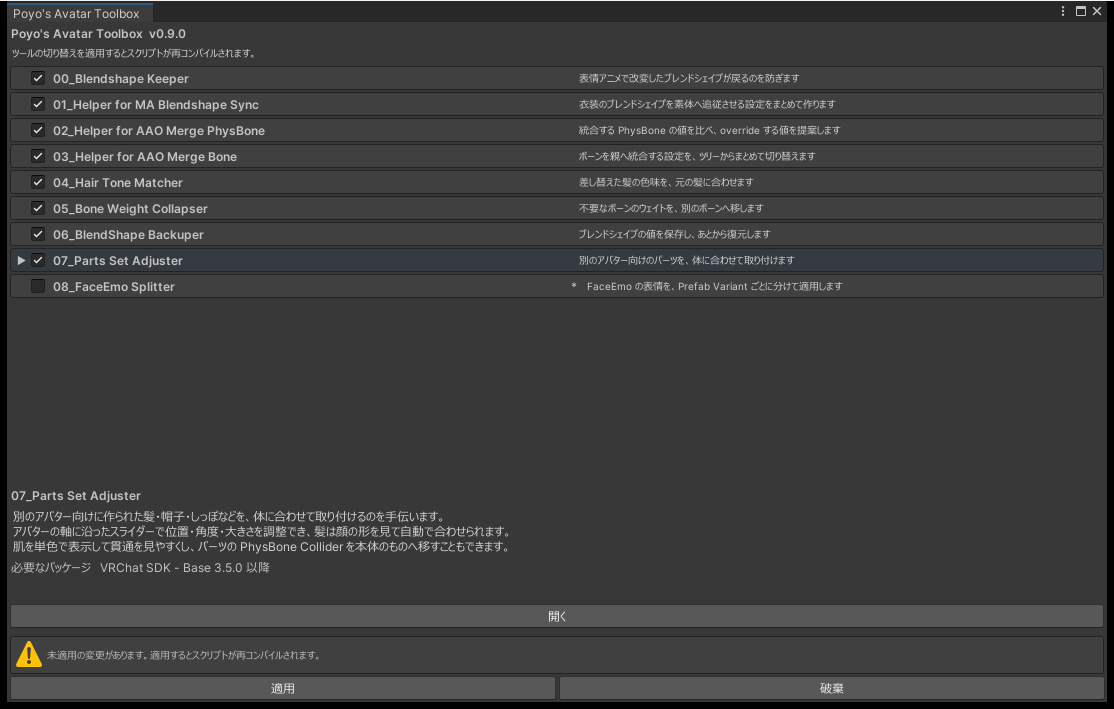
再コンパイルの間は、チェックとボタンを操作できません。
「開く」が押せないとき
ボタンに理由が出ます。
| 表示 | 対処 |
|---|---|
| 無効です | チェックを入れて「適用」を押します |
| コンパイル中… | 再コンパイルが終わるまで待ちます |
| 必要なパッケージがありません | 下部に出ているパッケージを入れます |
必要なパッケージが入っていないツールは、チェックを入れられません。有効にしたあとで必要なパッケージを外すと、そのツールはコンパイルされなくなりますが、有効の設定は残ります。パッケージを入れ直せば、また使えます。
設定の保存先
有効にしたツールは、プロジェクト設定の Scripting Define Symbols に AVATAR_TOOLBOX_TOOL_番号 として保存します。
- PC・Android・iOS の 3 つのビルドターゲットに書き込むので、プラットフォームを切り替えても有効のままです。
- プロジェクト設定に入るので、Git などで共有するとほかの人の環境でも同じツールが有効になります。
コンポーネントを追加する
ツールの下に「コンポーネント」の欄があります。チェックはなく、必要なパッケージが入っていれば常に使えます。行を選ぶと、説明・必要なパッケージ・追加の方法が出ます。
アバターの GameObject を選び、Add Component の「Poyo's Avatar Toolbox」から、表示されたコンポーネント名を選んでください。「開く」の位置には「Add Component から追加します」と表示されます。
非推奨のツール
00_Blendshape Keeper と 05_Bone Weight Collapser には取り消し線が付きます。選ぶと後継の案内が出ます。今までどおり有効にでき、「開く」も使えます。