00_Blendshape Keeper
非推奨のツールです
後継は C01_Face Keeper です。このツールも今までどおり使えます。
顔の改変でブレンドシェイプに値を入れても、表情アニメーションが同じブレンドシェイプを低い値でキーしていると、表情を再生したときに値が戻ってしまいます。このツールは、アニメーションのキーの値を、メッシュに入れた値まで引き上げます。
| アニメーションのキーの値 | メッシュの値 | 適用後のキーの値 |
|---|---|---|
| 20 | 60 | 60 |
| 80 | 60 | 80(変えない) |
キーの値のほうが大きいときは変えません。
使い方
- 「対象メッシュ」に、顔などのメッシュを指定します。複数指定できます。
- 「対象アニメーション」に、表情のアニメーションを指定します。フォルダをドロップすると、中のアニメーションをまとめて追加します。サブフォルダまで含めるかは「サブフォルダを含める」で選びます。
- 「差分を確認」を押すと、変わるキーの一覧が出ます。
- 必要なら「変更をプレビュー」で、変える前と後を見比べます。
- 適用する行のチェックを確かめ、「適用」を押します。
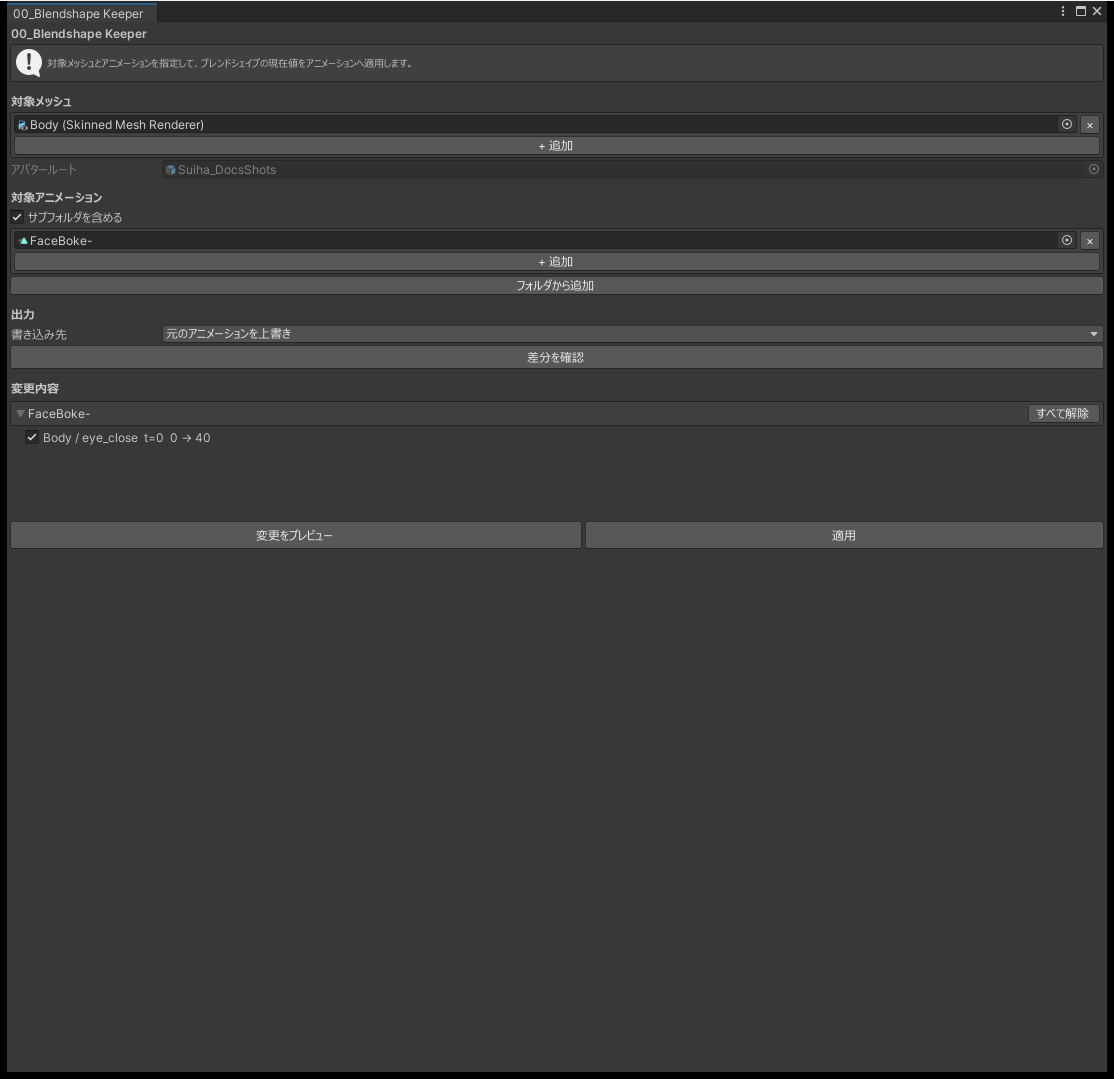
アバターのルートは、指定したメッシュにいちばん近い Animator から決めます。決められないときだけ、指定する欄が出ます。
対象は指定したメッシュとアニメーションだけです。アバターのメッシュやアニメーションを自動で集めることはしません。
書き込み先
| 書き込み先 | 内容 |
|---|---|
| 上書き | 元のアニメーションを書き換えます |
| 別のアニメーションとして保存 | アニメーションを複製し、複製に書き込みます。元のアニメーションは変わりません |
「別のアニメーションとして保存」では、出力フォルダ(Assets/ か Packages/ の中)と、名前の末尾に付ける文字(既定は _Kept)を指定します。
- 同じ名前のファイルがあるときは、番号を付けた名前で保存します。
- 「変更が無いアニメーションも複製する」をオンにすると、変えるキーが無いアニメーションも複製します。
- FBX の中のアニメーションや
Packages/の中のアニメーションは上書きできませんが、この方法なら使えます。
プレビュー
「変更をプレビュー」で別のウィンドウが開き、変える前と後のアニメーションをアバターに再生して見比べられます。
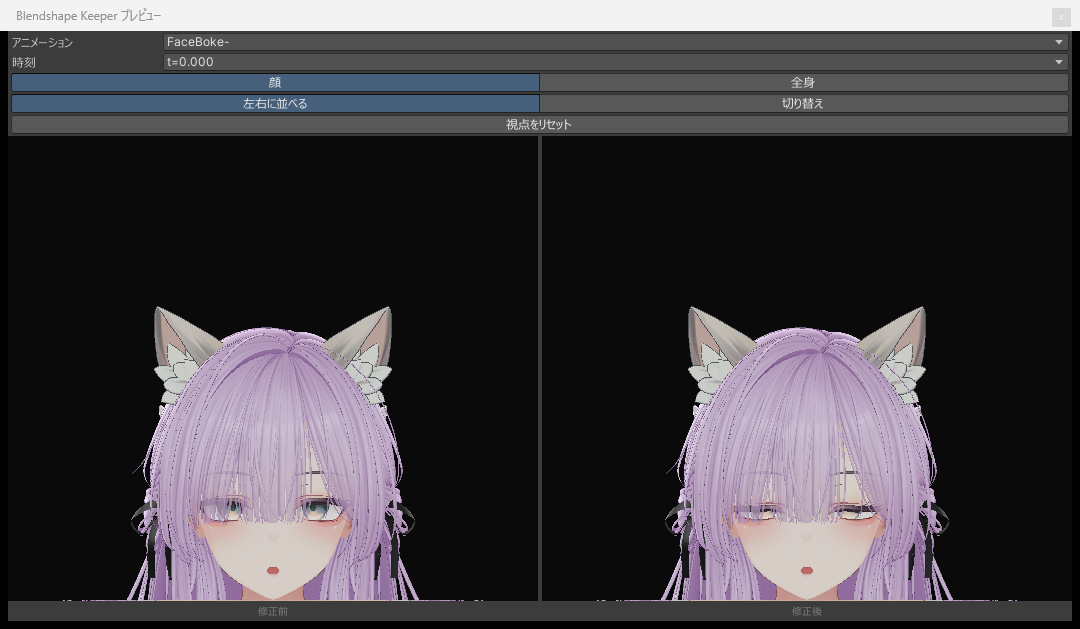
- 「左右に並べる」と「切り替え」で、見比べ方を選べます。
- 「顔」と「全身」を切り替えられます。左ドラッグで回転、ホイールで拡大縮小、「視点をリセット」で元の視点に戻ります。
- プレビューはツールの中の複製で再生するので、シーンのアバターは変わりません。プレビューから適用はできません。
- 手や体のポーズは再生しません。
注意
- 再生中と、Animation ウィンドウでプレビューしている間は使えません。メッシュの値がアニメーションの値に変わっているためです。
- アニメーションに無いブレンドシェイプのカーブは追加しません。
- 変えるのはキーの値だけです。キーの時刻・タンジェント・キーの数は変えません。
よくある質問
「差分を確認」を押しても何も出ない
キーの値がメッシュの値以上なら、変える必要がないので出ません。メッシュにブレンドシェイプの値が入っているか、対象メッシュが合っているかを確かめてください。
「ブレンドシェイプが見つかりません」と出る
アニメーションのカーブが、指定したメッシュに無いブレンドシェイプを指しています。衣装など、ほかのメッシュ用のカーブが入っています。
プレビューにアバターが映らない
「全身」に切り替えて「視点をリセット」を押してください。